Wer kann zu einer Konferenz einladen?
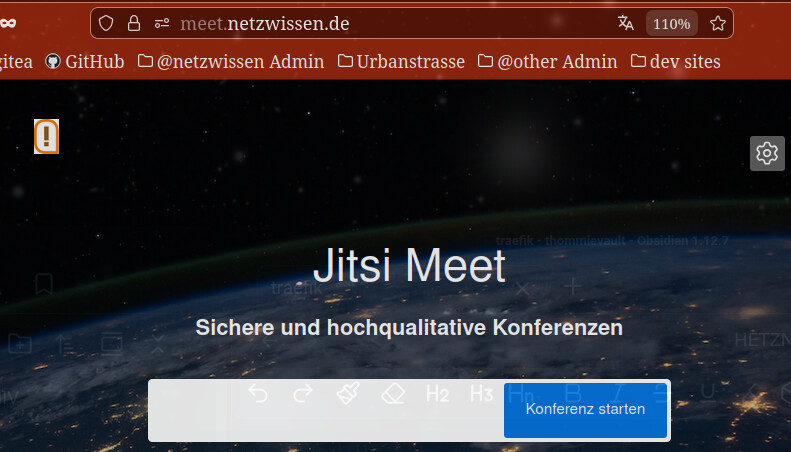
Gastgeber von Videokonferenzen auf https://meet.netzwissen.de brauchen ein Moderator-Passwort, um eine Konferenz zu starten und zu leiten. Zugangs-Passwörter gibt es auf Anfrage über das Kontaktformular
Konferenz eröffnen
Die Konferenz wird über einen Link betreten, Beispiel:
https://meet.netzwissen.de/test01
Ein Konferenz-Gastgeber muss die Konferenz immer als Erster betreten, also am Besten 5-10 Minuten vor dem geplanten Termin.
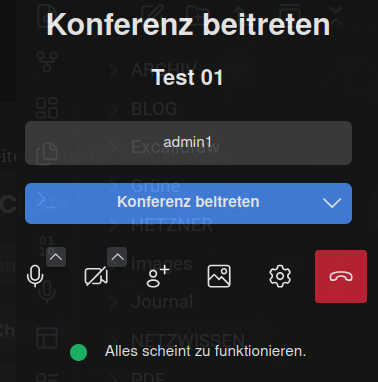
Danach wird nach dem Gastgeber-Passwort gefragt.
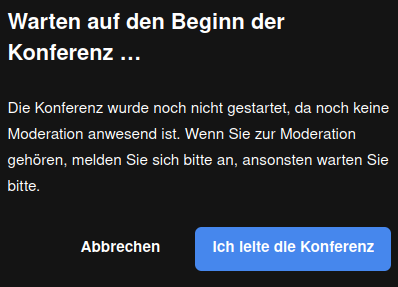
Nach der Anmeldung ist man Gastgeber der Konferenz und hat spezielle Moderationsrechte, mit denen man den Ablauf steuern kann.
Was kann ein Gastgeber/Moderator tun?
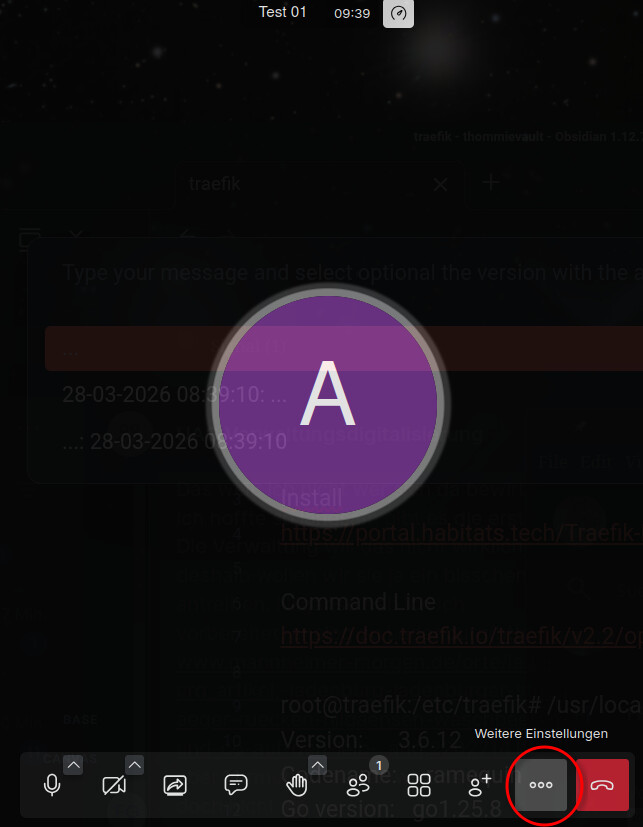
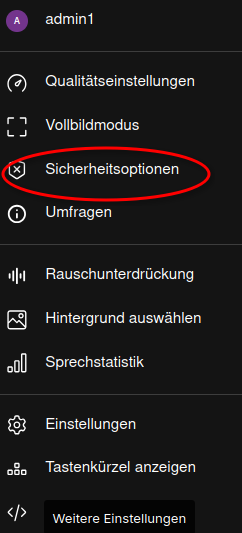
Der Gastgeber regelt die Grundeinstellungen einer Konferenz. Zum Beispiel, ob Teilnehmer “anklopfen” müssen (“Lobby Modus”) oder ob es ein gemeinsames Konferenz-Passwort gibt, das beim Betreten der Konferenz abgefragt wird. Diese Einstellungen sind im Drei-Punkt-Menü unter Sicherheitsoptionen auswählbar:
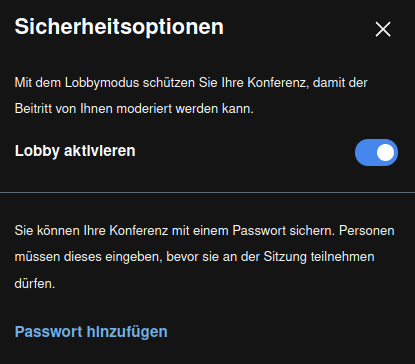
Konferenzen werden meistens im Lobby Modus betrieben. Jeder Teilnehmer, der den Konferenz-Link aufruft, wird nach „Anklopfen“ in die Konferenz gelassen. Wer noch mehr Sicherheit braucht, kann ein Konferenz-Passwort vergeben, das für alle Teilnehmer gilt.
Teilnehmer einladen
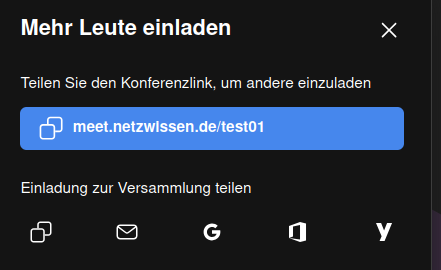
Der “g+ Button” in der Fusszeile zeigt den Link zur Konferenz an, um weitere Leute einzuladen
Moderation
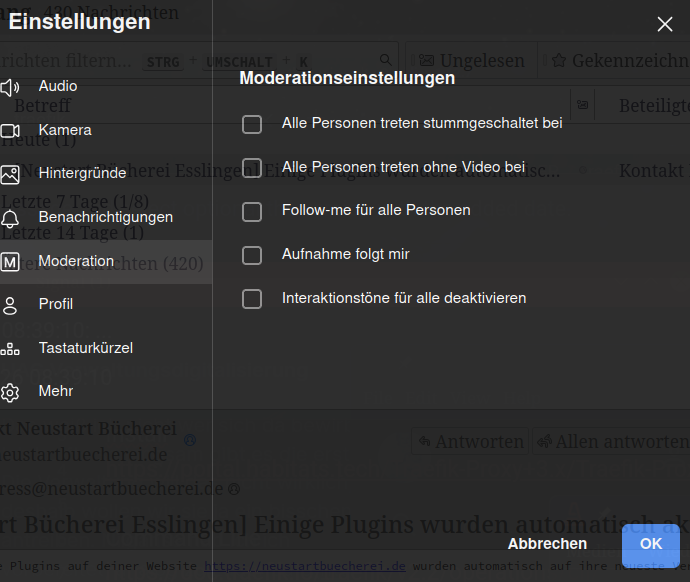
Der Gastgeber kann die Moderation einer Konferenz “fein-tunen”
Standard-Einstellungen für alle

Die meisten Einstellungen In der Fussleiste sind für alle Teilnehmer gleich:
-
Eigenes Mikrofon auswählen und ein/aus schalten
-
Eigene Kamera auswählen und ein/aus schalten. Hier kann man einen Hintergrund wählen, um die eigene Privatsphäre zu verbessern
-
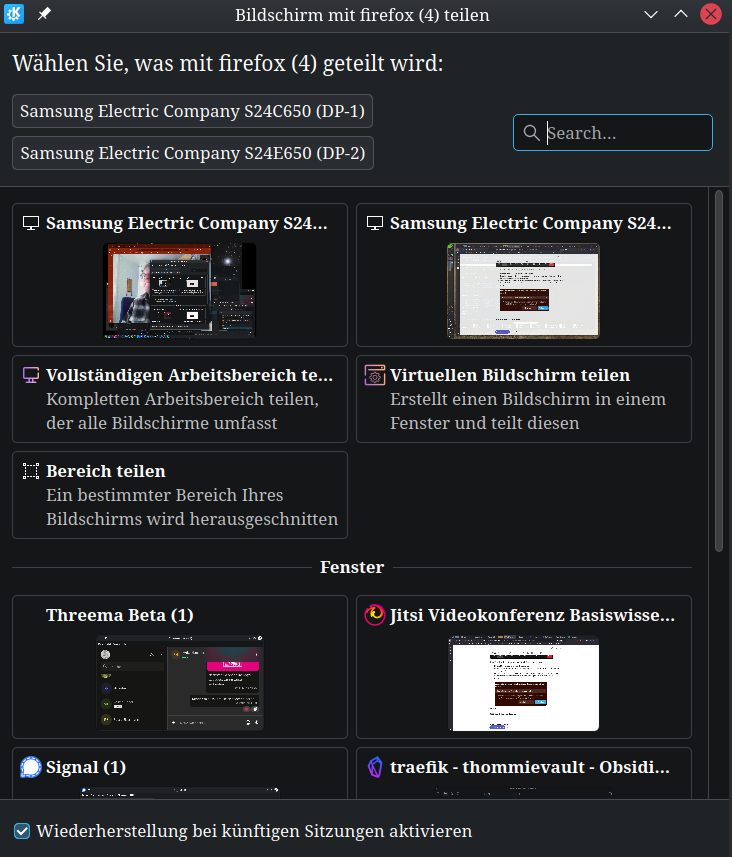
Bildschirmfreigabe starten: hier kann man seinen Bildschirm oder bestimmte Fenster auf dem eigenen Bildschirm mit anderen teilen. Aus Sicherheitsgründen muss man das gezielt erlauben
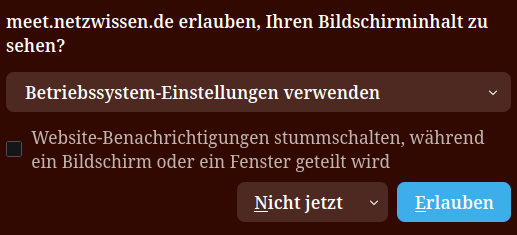
Danach wählt man den passenden Bildschirm oder das Fenster einer Anwendung oder einen bestimmten Tab im Browser aus.
-
Chat: über das Chatfenster kann man während der Konferenz etwas schreiben und Informationen teilen, auch wenn Kamera und Mikrofon ausgeschaltet sind oder nicht funktionieren.
-
über das “Hand heben” Symbol meldet man sich zu Wort. Der Moderator sieht diese Meldung in einer Art “Rednerliste”
-
über die beiden Buttons “Anwesende” und “Kachelansicht“ sieht man, welche Personen noch dabei sind
Ton prüfen und Qualitätseinstellungen
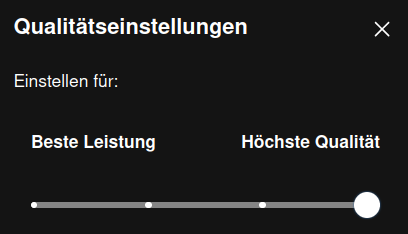
Im Drei-Punkt-Menü kann man prüfen, ob der Ton korrekt wieder gegeben wird. Außerdem kann jeder Teilnehmer die Qualität seiner eigenen Videoverbindung zurück nehmen. Das kann helfen, wenn eine WLAN- oder die Internet-Verbindung sehr langsam ist. Das Abschalten des eigenen Kamerabilds reduziert die übertragene Datenmenge deutlich. Bei sehr langsamen Internet Verbindungen und/oder schlechtem WLAN steht die Bandbreite dann komplett für den Ton zur Verfügung. Guter Ton ist wichtiger als tolle Bilder.
Während der Konferenz
- Der Gastgeber kann einzelne oder alle Mikros stumm schalten.
- Der Gastgeber kann einzelne oder alle Kameras ausschalten und die Bildschirmfreigabe erlauben oder blockieren.
- Er kann Breakout-Räume anlegen und Teilnehmer in eine separate Konferenz verschieben
Umfragen
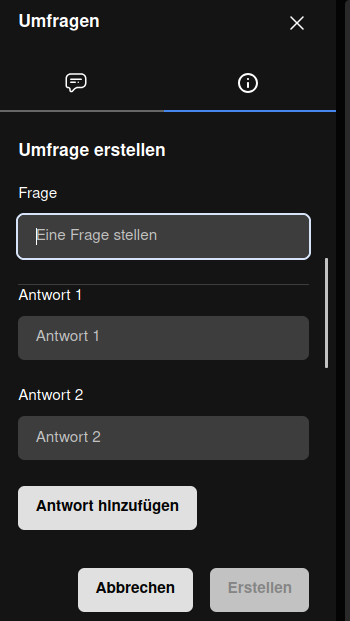
Der Gastgeber kann Umfragen erstellen, die im Chatfenster angezeigt werden
Konferenz-Ende
Jeder Teilnehmer kann die Konferenz über den roten Button unten rechts verlassen. Der Gastgeber muss die Konferenz als ERSTER betreten und als LETZTER verlassen.