Was ist JitsiMeet
Jitsi (bulgarisch жици für "Drähte“) oder JitsiMeet ist eine Server Software für Videokonferenzen. JitsiMeet ist Open Source und wird dezentral auf Servern in einem frei wählbaren Rechenzentrum betrieben. Die Grundlagen von JitsiMeet wurden vom bulgarischen Informatiker Emil Ivov an der Universität Strassburg entwickelt.
Was ist meet.netzwissen.de
Dieser Jitsi Server läuft in einem deutschen Rechenzentrum und wird von admin@netzwissen.de verwaltet. Der Zugang ist kontrolliert, sodass Probleme durch Überlastung (wie sie bei vielen öffentlich nutzbaren Jitsi Servern auftreten) geringer sind. Typisch sind Gruppengrössen bis 10 Personen.
Wer kann zu einer Konferenz einladen?
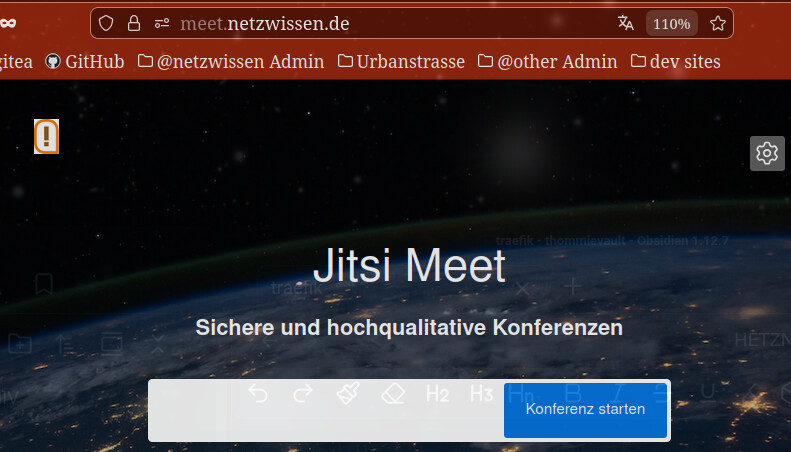
Gastgeber von Videokonferenzen auf https://meet.netzwissen.de brauchen ein Moderator-Passwort, um eine Konferenz zu starten und zu leiten. Zugangs-Passwörter gibt es auf Anfrage über das Kontaktformular
Ein HowTo für Konferenz-Gastgeber erklärt weitere Details:
Software
JitsiMeet Konferenzen brauchen keine separate Software. Sie funktionieren in jedem aktuellen Web-Browser (Firefox, Chrome, Edge, Safari) und in allen Betriebssystemen (Windows, Mac, Linux). Unter Windows oder Linux funktionieren Chrome oder Chromium etwas stabiler als Firefox. Auf Mobilgeräten (Android oder IOS) benutzt man die freie JitsiMeet App.
Funktionen
Jitsi hat fast dieselben Funktionen, die man aus kommerziellen Plattformen wie Zoom, Microsoft Teams usw. kennt. Aber hier bleiben die Daten “unter uns”, weil der Server in Deutschland steht.
- Video- und Audio Verbindung zwischen allen Teilnehmern
- separates Chatfenster, Umfragen im Chat
- einfache Rednerliste über “Hand heben”
- Bildschirm-Freigabe für ganze Bildschirme oder einzelne Fenster/Anwendungen, um Inhalte mit anderen zu teilen
- Aufteilung in kleinere Teil-Konferenzen (break-out-rooms)
- Gruppengrösse: typisch sind Gruppen bis 10 Personen (es gibt Jitsi Meet Server, die 5.000 und mehr Teilnehmer bedienen).
- Zugangskontrolle mit Einlass nach “Anklopfen” (Lobby-Modus) oder mit einem gemeinsamen Passwort
- Aufzeichnung der Konferenz durch den Gastgeber
- Gezieltes Stummschalten von Teilnehmern in lauter Umgebung
 Bestimmte Funktionen sind nur für den Gastgeber nutzbar (z.B. Zugangskontrolle, Break-out-Rooms, Aufzeichnung, Stummschaltung).
Jitsi Troubleshooting
Meine Kamera tut nicht
Bitte prüfen, ob der Zugriff auf die eigene Kamera im Browser freigegeben ist. Die Freigabe ist an die Adresse des Konferenzservers gebunden (hier: meet.netzwissen.de ) Oder ganz einfach: eine im Laptop eingebaute Kamera kann durch einen “Schieber” mechanisch abgedeckt sein - dann sieht man nichts 
Ich höre die anderen Teilnehmer nicht und sie hören mich nicht
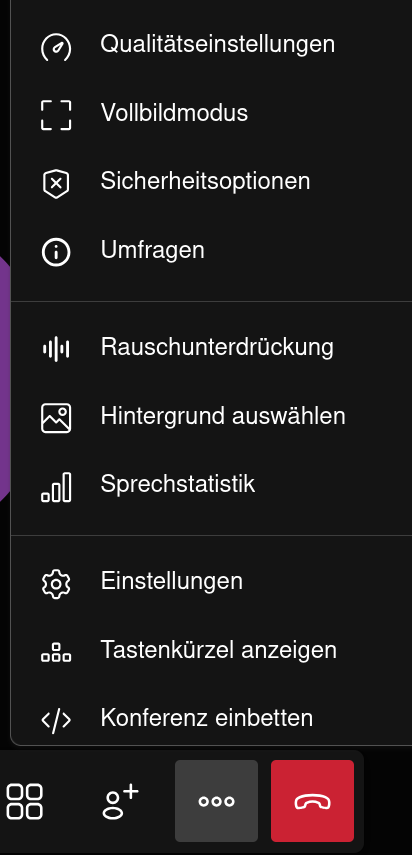
Im drei-Punkte-Menü unten links kann man unter “Einstellungen” das benutzte Mikrofon auswählen. Über den Button “Prüfton” kann man testen, über welchen Lautsprecher (intern, Bluetooth usw.) der Ton der anderen Teilnehmer ausgegeben wird.
Ich möchte die Umgebungsanzeige meiner Kamera verschleiern
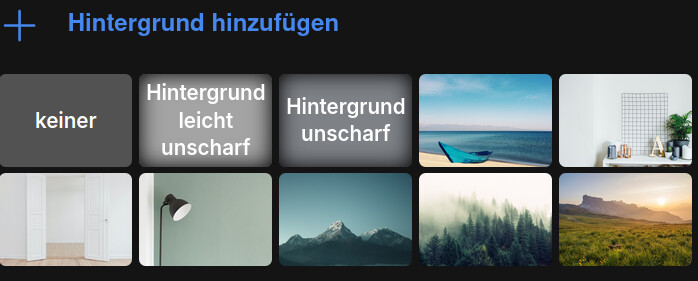
Im drei-Punkt-Menü unten links gibt es verschiedene Hintergründe, mit denen man den Ort, von dem aus man an der Konferenz teilnimmt, verschleiern kann.
Die Verbindung zur Konferenz ist langsam/instabil (Bild und Ton)
Bitte nacheinander prüfen:
-
ist die WLAN Verbindung des Laptops ausreichend? Schlechte WLAN Verbindungen in Privatwohnungen sind die häufigste Ursache für Probleme
-
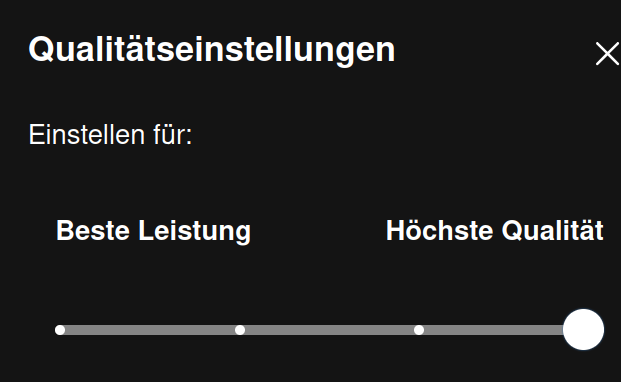
Im drei-Punkte-Menü unten links kann man die Qualitätseinstellungen für die Videokonferenz einstellen. Mit geringerer Bildqualität kann die Verbindung stabiler werden.
-
Das Abschalten des eigenen Kamerabilds reduziert die übertragene Datenmenge deutlich. Bei sehr langsamen Internet Verbindungen und/oder schlechtem WLAN steht die Bandbreite dann komplett für den Ton zur Verfügung. Guter Ton ist wichtiger als tolle Bilder.