Virtualbox erlaubt die Virtualisierung von Windows 10/11 auf einem Linux Rechner. Daten können zwischen dem Host (Linux) und dem Gast (Windows) über einen gemeinsamen Ordner geteilt werden.
System-Voraussetzungen auf dem Host
Auf dem Linux Host wird der Virtualbox Hypervisor durch Kernel Module und einige Services repräsentiert:


Jede einigermaßen aktuelle Hardware ab 4 GB RAM und 2-4 CPUs mit schneller Festplatte (SSD) ist theoretisch geeignet für VirtualBox. Mindestens 8 GB RAM Speicher sind jedoch sinnvoll. Der verfügbare RAM Speicher ist wichtig, da der Linux Kernel und der Kernel des Windows Systems gleichzeitig in den Speicher passen müssen.
Virtuelle Hardware
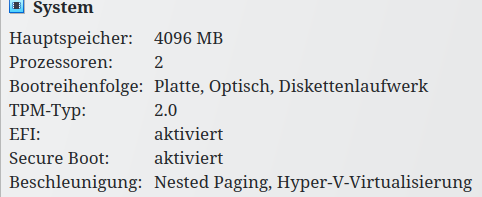
Die für Windows 11 erforderlichen Systemvoraussetzungen werden durch VirtualBox „virtuell“ bereitgestellt:
- Prozessor mit mindestens 1GHz und 2 oder mehr Kernen
- 4 GB RAM Minimum
- Plattenspeicher 64 GB Minimum (besser 100 - 200 GB)
- UEFI Firmware mit secure boot
- TPM 2.0 (trusted platform module) virtualisiert
 3D Beschleunigung für die virtuelle Grafikkarte (VBoxSVGA) in der VM (OpenGL, Direct3D 8/9) ist nur mit installierten Gasterweiterungen in der VM möglich. API Aufrufe innerhalb der VM (z.B. von grafik-intensiven Spielen oder Videoschnitt-Programmen wie Blackmagic Design DaVinci Resolve) werden dann an den Grafiktreiber auf dem Linux Host und von dort an die GPU der Grafikkarte durch gereicht
Virtualbox Versionen und Abhängigkeiten
Die Installation von Virtualbox unter Linux Mint ist hakeliger als in anderen Distributionen. Die Paketverwaltung von Linux Mint 22 bietet Virtualbox in der älteren Version 7.1.x an, aktuell ist zur Zeit Virtualbox 7.2. Ausserdem gibt es offenbar nicht aufgelöste Abhängigkeiten. So fehlt offenbar das Paket libvpx9, das ggf. vor der Virtualbox Installation manuell installiert werden muss (siehe https://forums.linuxmint.com/viewtopic.php?t=446180).
Man kann mit diesen Problemchen leben oder gleich neuere Originalpakete nutzen, die man von Linux_Downloads – Oracle VirtualBox direkt herunterlädt (dort die Version für Ubuntu 24). Hier eine einigermaßen generische „Schritt für Schritt Anleitung“, die auch für Virtualbox 7.2 funktionieren sollte:
Extension pack
Die Installation des Virtualbox Extension Pack auf dem Host ist prinzipiell optional. Sie wird aber dringend empfohlen, um folgende Funktionen zu realisieren:
- Support für USB 2 und 3
- VirtualBox Remote Desktop Protocol (VRDP)
- Passthrough für Webcams in den WIndows Gast
Man kann es mit diesem Shell Befehl runter laden und installieren. Das Extension Pack muss zur Virtualbox Version passen (Platzhalter bei [version]):
wget https://download.virtualbox.org/virtualbox/[version]/Oracle_VirtualBox_Extension_Pack-[version].vbox-extpack
sudo vboxmanage extpack install Oracle_VirtualBox_Extension_Pack-[version].vbox-extpack
Dieser Befehl prüft installierte Pakete:
vboxmanage list extpacks
Guest Additions auf der Windows VM
Gast Erweiterungen (guest additions) werden wie ein „Treiber“ in der Windows VM installiert. Sie kommen auf einer ISO Datei, Download des ISOs hier: Index of http://download.virtualbox.org/virtualbox
wenn man eine Linux DIstribution als VM installiert, kann man die Gasterweiterungen entweder schon beim Bauen der VM mit installieren oder später über den Paketmanager (debian > apt get oder suse/fedora > rpm Paket).
Das ISO bindet man als „Massenspeicher“ und optisches Laufwerk in die Windows VM ein.
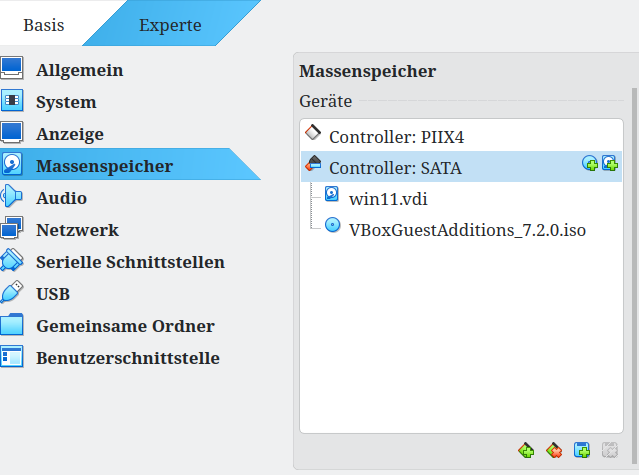
Danach hat man unter Windows ein „CD Laufwerk“ unter D: und kann die Erweiterungen installieren.
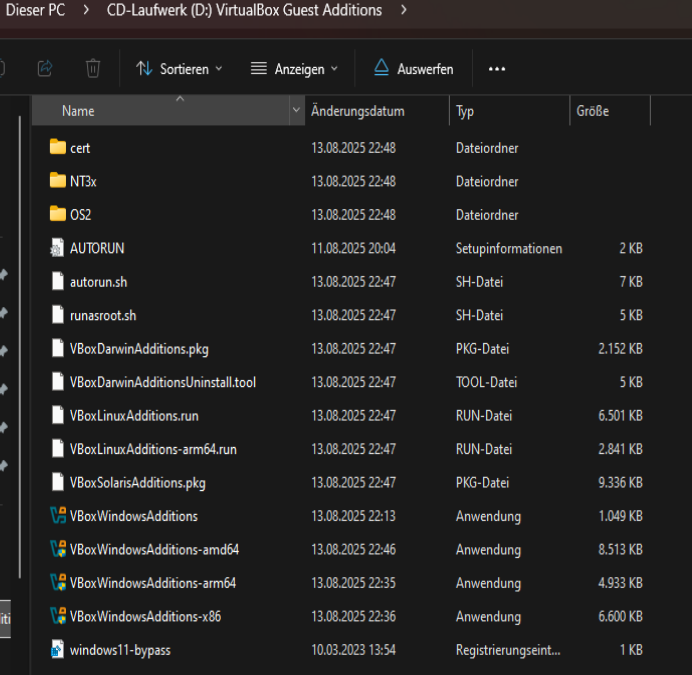
Nach der Installation kann man das optische Laufwerk wieder entfernen. Die Gast Erweiterungen laufen als Windows Service im System mit:
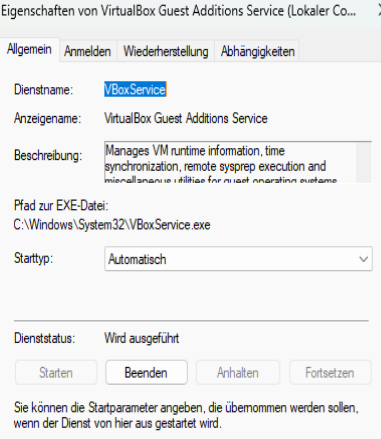
Sie stellen diese Funktionen bereit:
- gemeinsamer Dateiordner zwischen Linux Host und Windows VM
- bessere Verzahnung zwischen der VM und dem Host (Mausbedienung, Fensterverwaltung usw.)
- 3D Grafik in der VM (OpenGL, Direct3D 8/9) mit hohen Auflösungen und Nutzung von Hardware Beschleunigung auf der GPU des Hosts
- „seamless mode“: Anwendungen, die in der Windows VM laufen, erscheinen als Fenster im Host. Das „Drumherum“ des Windows Desktops wird ausgeblendet.
Shortcuts
Eine Liste mit bekannten Virtualbox Shortcuts
Bekannte Probleme
Fehlermeldung beim Start der VM
VirtualBox can't operate in VMX root mode. Please disable the KVM kernel extension
Lösung: Das entsprechende Kernelmodul vor dem Start von VirtualBox entladen
Vorgehen: Hinzufügen der Zeile “kvm.enable_virt_at_load=0" in der Datei “/etc/default/grub”.
Hinweis: Die Zeile ist nicht leer, die gesamte Zeile sähe dann bei einer frischen Mint installation wie folgt aus:
GRUB_CMDLINE_LINUX_DEFAULT=”kvm.enable_virt_at_load=0 quiet splash”
Fehlermeldung nach dem Start bei Beginn der Windowsinstallation
die einstellung <product key> kann nicht aus der antwortdatei für die unbeaufsichtige Installation gelesen werden.
Lösung: Löschen des virtuellen Diskettenlaufwerks aus den Einstellungen der Virtuellen Machine
Vorgehen:
- Beenden der virtuellen Maschine
- Gehen Sie zu den Einstellungen Ihrer VM – System – Startreihenfolge – Deaktivieren Sie „Floppy“.
- Klicken Sie auf „OK“.
- Gehen Sie zu dem Ordner, in dem Ihre VM gespeichert ist (Standard ist „Home – VirtualBox VMs“).
- Löschen Sie alle 3 Dateien, die mit „Unattended“ beginnen.
- Starten Sie die VM-Maschine.
Es klebt kein Produktschlüssel für Windows auf oder unter dem Gerät
Lösung: Auslesen des Schlüssels per Terminalbefehl
Vorgehen: Terminal öffnen und folgendes eingeben:
sudo strings /sys/firmware/acpi/tables/MSDM
Fehlermeldung „Guru Meditation -37 (VERR_NOT_SUPPORTED)“, VM startet nicht
Das ist eigentlich die gleiche Ursache wie oben, aber der Workaround wird an anderer Stelle eingebaut. Der Fehler kann ab Kernel 6.12 und VirtualBox 7.2 auftreten. Im Linux-Kernel werden neuerdings die KVM Module automatisch geladen und die vertragen sich nicht mit dem 'vboxdrv` Modul von VirtualBox. Der Workaround: solange man kein KVM nutzt, kann man die Module auf die Blacklist setzen. Man legt eine Datei /etc/modprobe.d/kvm-blacklist.conf mit diesem Inhalt an:
blacklist kvm_intel
oder
blacklist kvm_amd
Nach einem Reboot sollten die Virtualbox VMs wieder funktionieren. Hintergrund dazu:
und