Zugang
Diese Discourse Instanz ist eine private Plattform, auf der verschiedene Communities ihren eigenen “digitalen Gruppenraum” haben. Nur wenige Kategorien sind öffentlich lesbar (ohne Anmeldung), z.B. alles unterhalb von „Wiki“ und die Dokumentation unter „Docs“. Einzelne Kategorien mit informellem Charakter sind per Föderation im Fediverse öffentlich sichtbar und abonnierbar (siehe Föderation). Die meisten Inhalte sind jedoch nur mit einer Benutzeranmeldung und Zugriffsrechten auf eine bestimmte Community sichtbar.
Einladung an neue Teilnehmer
Einladungslinks zum Erstellen eines Benutzerkontos werden per E-Mail persönlich zugestellt. Über den Einladungslink legt man sein Forums-Konto selbständig an. Zugriffsrechte zu den internen Community-Bereichen werden separat durch Moderatoren frei gegeben (Vier-Augen-Prinzip).
Wer schon ein Benutzerkonto im Forum hat, kann über sein Benutzerprofil selbständig Einladungs-Links verschicken. Der Menüpunkt für den Einlade-Link erscheint bei neuen Teilnehmern nicht sofort, sondern erst nachdem man für eine gewisse Zeit selbst im System aktiv war, z.B. durch das Posten eines eigenen Artikels. Dahinter steckt aus Sicherheitsgründen das System der Vertrauensstufen in Discourse. Auch diese Konten werden durch die Moderation frei gegeben.
Klarnamen
Der Benutzername ist bei der Registrierung frei wählbar. Über das zusätzliche Namensfeld im Benutzerprofil kann man seinen echten Namen ergänzen. Da dieses Forum als Arbeitsplattform gedacht ist, wird die Angabe eines Real-Namens dringend empfohlen.
Discourse mobil
Discourse Inhalte sind auf Mobilgeräten (Smartphone, Tablet) und auf dem Desktop gleichermassen nutzbar. Dafür installiert man die Disocurse Hub App auf dem Mobilgerät. Details siehe Discourse auf Mobilgeräten
Chat
Discourse hat eine eingebaute Chat-Funktion, die in der Web-Oberfläche und in der mobilen Discourse App gleich funktioniert. Für jede Community gibt es Gruppen-Chats („Kanäle“) und zusätzlich private Chats zwischen Einzelpersonen („DN“, „direkte Nachricht“). Weitere Details siehe Chat in Discourse
Persönliches Profil
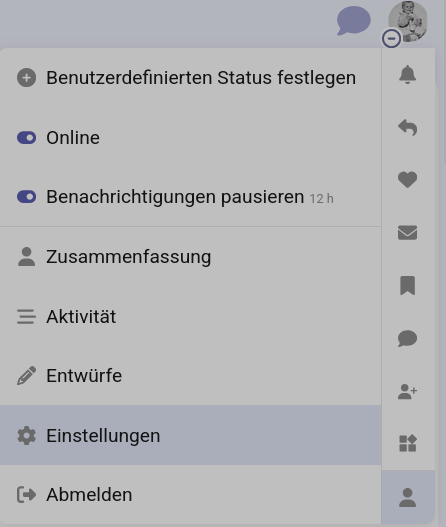
Ein Klick auf das Namenssymbol oben rechts öffnet die Einstellungen zum persönlichen Benutzer-Profil. Im persönlichen Profil kann man z.B. die Darstellung der Oberfläche (Schriftart, helle/dunkle Farben, Sprache usw.), die Frequenz der Mail-Benachrichtigungen, automatische Suchläufe, verschiedene Sicherheits-Optionen und andere persönliche Dinge definieren.
Kalenderfunktionen
Discourse erlaubt das Erstellen von Terminen („Ereignis“) in einem geposteten Text. Dafür wird der Menüpunkt “Ereignis erstellen” im Kopfteil des Editors benutzt (hinter dem Plus Symbol). Weitere Details gibt es hier.
Passwort-Reset
Wenn man sein Anmeldepasswort nicht mehr weiss, kann man einen Link zum Zurücksetzen an die eigene Mailadresse anfordern:
https://forum.netzwissen.de/password-reset
Alternativ kann man sich ein Einmalpasswort an die hinterlegte E-Mail-Adresse schicken lassen.
Zweiter Anmeldefaktor (MFA)
Die Anmeldung kann mit einem zweiten Anmelde-Faktor gesichert werden. Dafür wird ein Handy mit einer Authentifizierung-App benutzt, z.B. mit https://getaegis.app/ Diese Einstellung wird im persönlichen Benutzerprofil aktiviert. Auch eine Anmeldung mit Passkeys oder mit einem Einmalpasswort an die hinterlegte E-Mail-Adresseist möglich.
Externe Anmeldung
Vorhandene externe Benutzerkonten kann man mit dem Discourse Konto verknüpfen und spart sich so ein weiteres Passwort. Zur Zeit sind diese Web-Dienste möglich:
Der Anmeldeserver für netzwissen.de läuft bei einem deutschen/europäischen Online Dienst (hetzner.de). Die Anmeldeserver für github und gmail laufen nicht in der EU.
Discourse ID
Discourse ID erlaubt die Anmeldung auf verschiedenen Discourse Instanzen mit denselben Benutzerdaten. Der Anmeldeserver für Discourse ID wird von der Discourse Entwicklerfirma CDCK ausserhalb der EU betrieben.
Privatsphäre
Die meisten Inhalte des Forums sind nicht-öffentlich und nur mit Benutzer-Anmeldung sichtbar. Ausnahmen gibt es z.B. für Hilfedokumente und das zentrale Wiki. Aus einzelnen Kategorien werden die Inhalte in soziale Netzwerke publiziert (Fediverse/Mastodon) - siehe nächster Abschnitt.
Föderation
Bestimmte Inhalte werden nach ins Fediverse (z.B. Mastodon) „föderiert“. Ob eine Kategorie föderiert wird, erkennt man am „federation“ Symbol:

Weitere Details dazu siehe https://forum.netzwissen.de/t/discourse-und-das-fediverse/476
Benachrichtigungs-Mails
Discourse sendet automatische Benachrichtigungs-Mails zu Themen, an denen man teilnimmt. Wer sich länger als eine Woche nicht angemeldet hat, bekommt eine automatische Übersichts-Mail („activity summary mail“) mit den Aktivitäten auf der Plattform.. Diese Zusammenfassungen sind wie eine Newsletter gestaltet und enthalten Verweise auf jene Communities, für die man registriert ist.
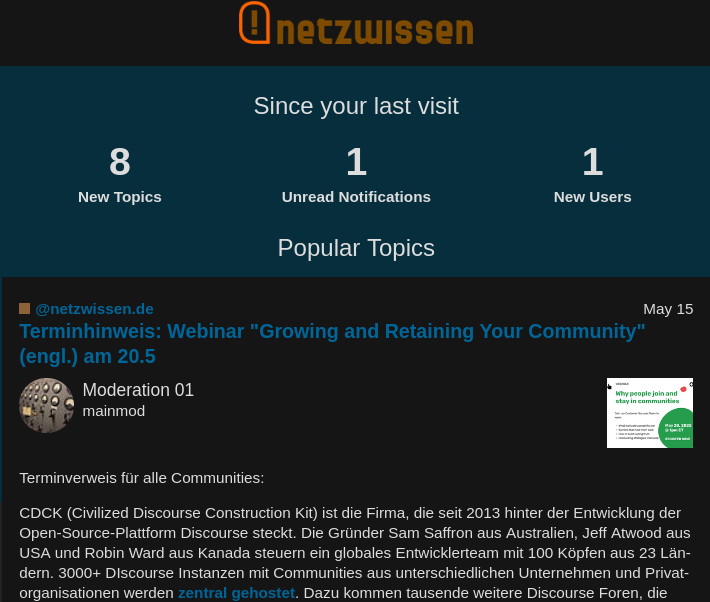
Wie häufig man Mail-Benachrichtigungen von Discourse bekommt, kann jeder individuell einstellen. Die wöchentlichen Zusammenfassungen entfallen, falls man sich vorher wieder angemeldet hat - entweder per Browser oder auf dem Mobilgerät.
Kopfzeile
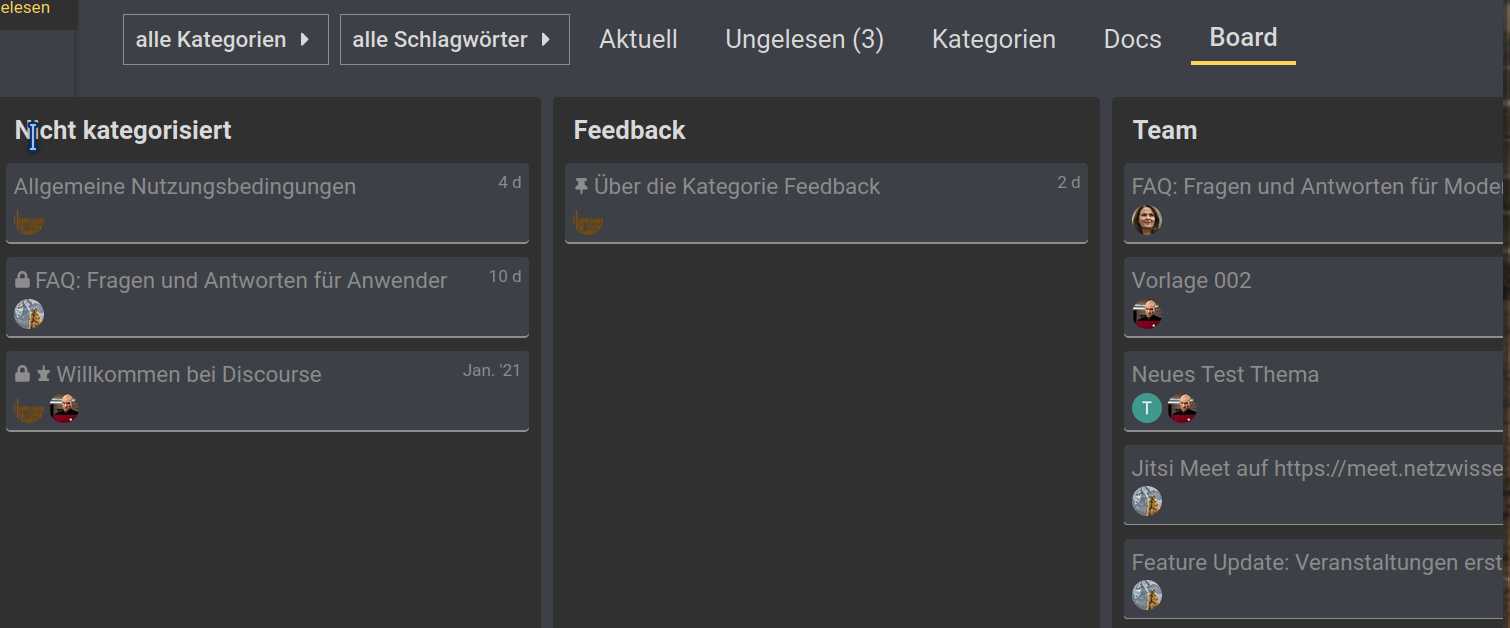
In der Kopfzeile kann man die Darstellung der Inhalte nach Kategorien, Aktualität, eigenen Beiträgen und gesetzten Lesezeichen umstellen.
Seitenleiste links
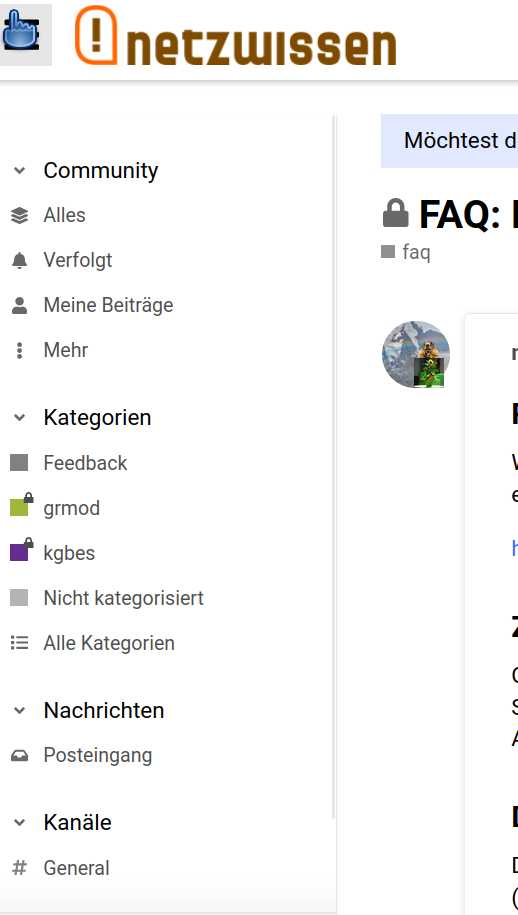
In der Seitenleiste links sieht man die Links zur eigenen Community, die Kategorien, private Nachrichten und die Kanäle der Discourse-internen Chatgruppen. Man kann Kategorien oder Schlagwörter fixieren, die man häufiger benutzt.
Moderation
Moderatoren sind Teilnehmer mit besonderen Eingriffsrechten. Sie können Inhalte strukturieren und kuratieren. Falls es nötig ist, können sie bestimmte Teilnehmer auch sanktionieren. Details zur Moderation gibt es hier.
Schreiben: Wiki-Text
Die normale Struktur eines Topics („Diskussions-Faden“) ist für Diskussionen mit chronologisch aufeinander folgenden Antworten anderer Teilnehmer gedacht. Für Wissens-Artikel, bei denen ein Inhalt immer wieder aktualisiert werden soll, gibt es die Funktion „Wiki-Text“. Dann ist ein Text durch alle Leser gemeinsam veränderbar. Man kann den Text Schritt für Schritt gemeinsam verbessern und aktuell halten, ganz ähnlich wie in der Wikipedia Enzyklopädie.

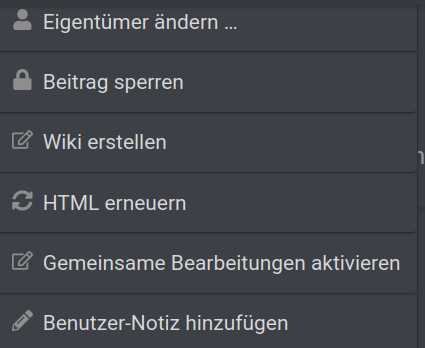
Wer noch nie selbst ein Thema eröffnet oder auf eines geantwortet hat, bekommt die Berechtigung für das Anlegen eines Wiki Texts erst, wenn er eine höhere Vertrauensstufe erreicht hat. Das passiert automatisch, sobald man sich mit einem Posting aktiv an einer Diskussion beteiligt.
Schreiben: Text-Struktur und Formatierungen
Ein neues Thema (engl. „topic“) startet man über den „neues Thema“ Button:
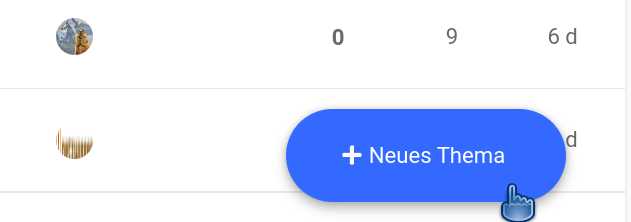
Danach wird ein Editor Fenster geöffnet. Jeder Text muss einer Kategorie oder Unter-Kategorie zugewiesen werden. Die Kategorie steuert, in welcher Community der Text sichtbar wird.
Schlagworte Neben der Überschrift und der Zuordnung zu einer Kategorie können Inhalte optional mit Schlagwörtern („tags“) markiert werden. Wenn man mehrere Schlagwörter vergibt, ist der Text über alle Schlagwörter und unabhängig von der benutzten Kategorie auffindbar. Die Schlagwortliste wird zentral von Moderatoren und Administratoren gepflegt, um Doppelungen und Varianten in der Schreibweise zu vermeiden.
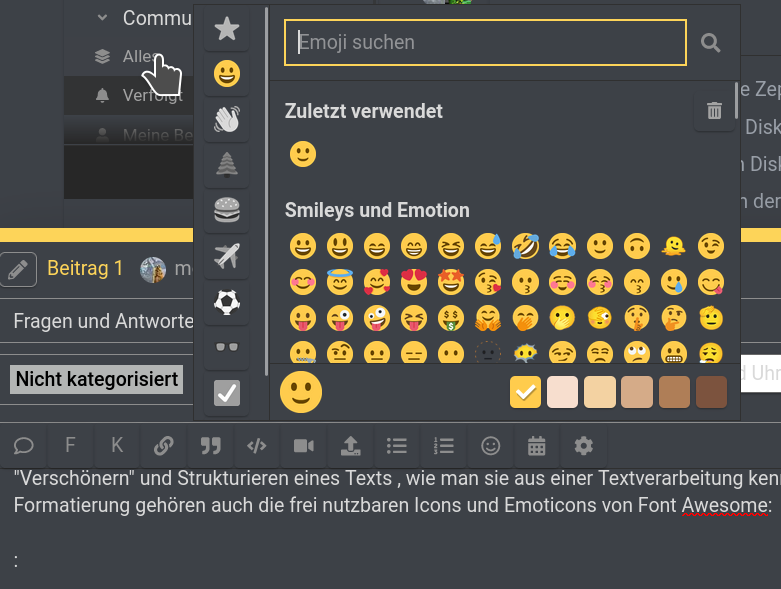
In der Kopfzeile des Editorfensters gibt es Formatierungsmöglichkeiten zum „Verschönern“ eines Texts, ähnlich einer Textverarbeitung (fett, kursiv usw.). Wenn man einen allein stehenden Doppelpunkt
:
eintippt, öffnet sich ein separates Fenster mit einer Auswahl von Symbolen und Emoticons
Eine Übersicht über alle Textformatierungen gibt es hier:
Postings in Discourse können nachträglich vom Autor verändert oder gelöscht werden. Veränderungem am Text sind für andere Leser als Bearbeitung mit Datum sichtbar.
Schreiben: Zusatzfunktionen im Editor
Hinter dem Plus Symbol im Editor-Kopf gibt es verschiedene Zusatztfunktionen:
- Inhaltsverzeichnis anlegen
- Zitierfunktion
- Einfügen einer Tabelle
- Ereignis erstellen, das in einem Kalender dargestellt wird
- Aufklapp-Text („Details ausblenden“)
- Umfrage erstellen
- Spoiler ausblenden
- Fussnote hinzufügen
Schreiben: Rich Text oder Markdown Rohtext
Es gibt zwei Text Editoren („Composer“) zur Auswahl. Der Rich-Text-Editor ist der Standard. Hier wird die Formatierung sofort angezeigt („What you see is what you get“)- Ähnlich wie bei Google Docs - aber hier ist das „open source“. Das vereinfacht das Schreiben für weniger technisch versierte Autoren.
Umschalten zwischen Rich-Text- und Markdown Editor
Im Editor gibt es in der Symbolleiste in der linken Ecke einen Schalter. Damit kann man zwischen dem Rich-Text-Editor und dem klassischen Markdown-Modus wechseln.
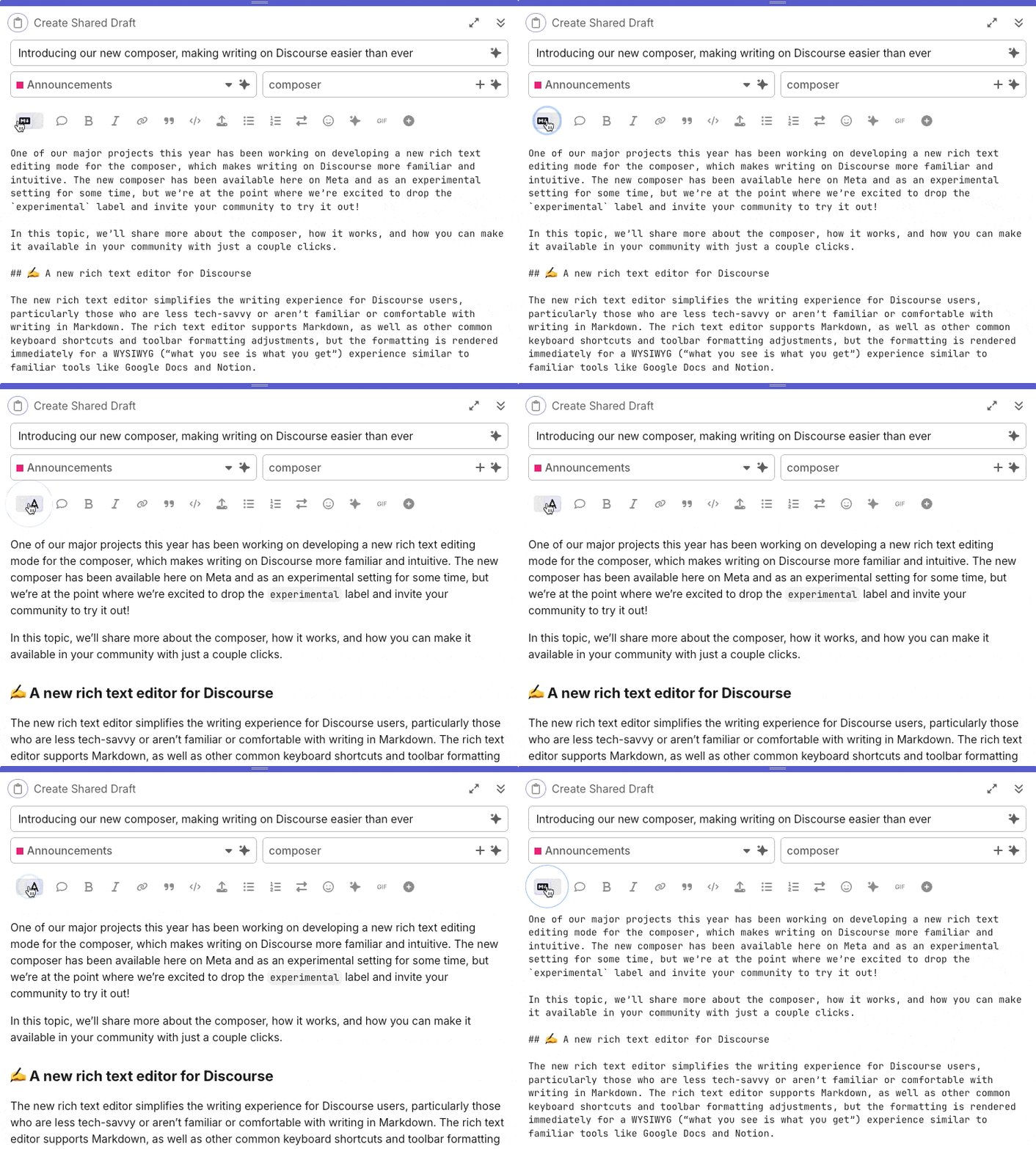
 Im Markdown-Modus hat man die volle Kontrolle über den Rohtext. Hier gibts weitere Infos zum Markdown Format. Bitte beachten, dass zur Zeit noch nicht alle im Markdown Editor darstellbaren Funktionen auch im Rich Text Editor umgesetzt sind.
Schreiben: Inhaltsverzeichnis
Für längere Texte kann man über das Plus-Menü ein Inhaltsverzeichnis aus den Überschriften des Texts erstellen lassen. Das Inhaltsverzeichnis erscheint in der rechten Rand-Spalte.
Schreiben: Check-Liste
Benutzer können Checklisten nach dem Erstellen ihres Postings anklicken, ohne das Posting nochmals manuell zu editieren. Anwender und Moderatoren erkennen mit einem Blick, welche Elemente in einer Liste abgearbeitet sind und welche nicht. So sieht das aus:
eins
zwei
drei
Und so wird es in den Markdown Editor getippt:
[ ] eins
[x] zwei
[x] drei
Schreiben: Fussnoten
Mit Fussnoten werden Anmerkungen zu einem Text ans Ende eingefügt. Hier ein Beispiel:
Ein Satz mit einer Fussnote . ^[Die Fussnote]
Ein anderer Satz mit einer Fussnote. ^[Die zweite Fussnote]
alternativ geht auch das:
…
A sentence that needs a footnote. [1]
Another sentence that needs a footnote. [2]
A third sentence that needs a footnote. [3]
Externe Links visualisieren
Wenn externe Links auf eine separate Zeile gesetzt werden, wird eine grafische Seitenvorschau („onebox“) mit einem Foto oder Videobild als Platzhalter für den externen Link erzeugt.
Achtung: manche Betreiber der verlinkten Website lassen diese Platzhalter nicht zu oder verlangen zuerst eine Anmeldung
Fotos und Datei-Anhänge
Fotos in niedriger Auflösung (Formate png, jpg) können mit „paste-copy“ direkt in Postings eingefügt werden. Das geht auch für Dateianhänge im Format pdf, die direkt an einen Text angehängt werden können. Diese Daten werden in der Discourse Instanz selbst gespeichert. Wenn man mehr als drei Bilder zu einem Posting hinzufügt, werden sie automatisch in einer Kachel- oder Karussel-Darstellung angezeigt.
Discourse hat bewusst begrenzte Speicherkapazitäten. Größere Dateien müssen auf Filesharing-Servern ausserhalb von Discourse gespeichert und aus dem posting heraus verlinkt werden. Weitere Details gibt es hier.
Suchen
Über das „Suchen“ Eingabefeld kann man die Discourse Plattform durchsuchen. Die Suche berücksichtigt Themen-Überschriften, Schlagworte werden mit vorangestelltem # (Hashtag) und Autoren mit vorangestelltem @ gefunden. Eine vertiefte Suche erlaubt die Kombination von Suchkriterien
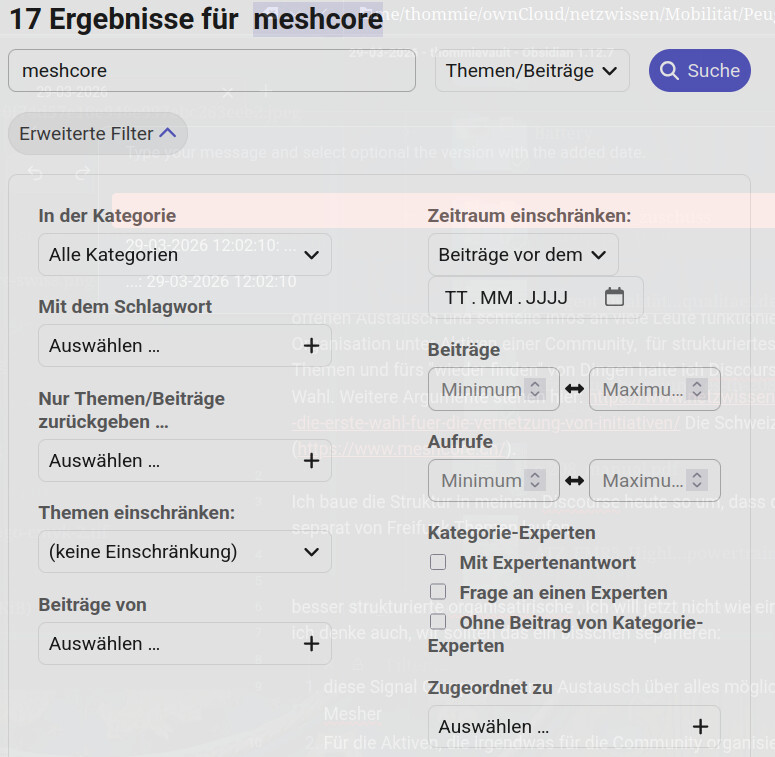
Automatische Suche: Im persönlichen Profil kann man bis zu fünf Suchanfragen definieren, die z.B. wöchentlich automatisch durchlaufen werden. Treffer in einem neuen Suchlauf werden als private Nachricht (DM, „direct message“) oder als E-Mail angezeigt. Treffer in bestehenden Suchläufen sind Antworten darauf.
Videokonferenzen
 Videokonferenzen können über ein
  Video-Symbol im Editor direkt aus einem Topic heraus verlinkt werden. Weitere Informationen gibt es hier:
Umfragen & Abstimmungen
Neben den Umfragen in einem Posting gibt es das Topic Voting. Dazu wird ein neues Thema nach Art einer der „Questions and Answers“ Struktur erzeugt, ähnlich wie auf stackoverflow.com benutzt wird (Stackoverflow war das Vorgängerprojekt von Jeff Atwood, einer der Gründer von Discourse).
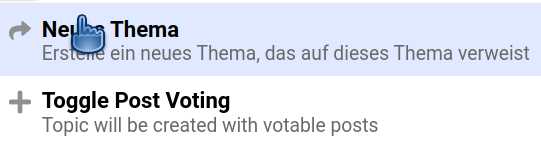
Über jede der Antworten im Thema kann abgestimmt werden und der Autor oder die Moderation kann danach die beste Antwort als Lösung markieren.
Markierung einer Lösung
Mit dieser Funktion kann man eine bestimmte Antwort, die im Verlauf einer Diskussion gepostet wurde, als „Lösung“ markieren. Die Lösung wird automatisch direkt unter dem ersten Posting angezeigt. Gelöste Themen erhalten eine spezielle Markierung, um sie von anderen, noch ungelösten Themen zu unterscheiden.

Internes Dateiformat: Markdown
Discourse benutzt die Auszeichnungssprache MARKDOWN (https://markdown.de/ ) als inerne Sprache. Texte können in anderen Markdown-fähigen Programmen erstellt und mit paste/copy nach bzw. aus Discourse übertragen werden. Eine dafür empfohlene Anwendung ist OBSIDIAN: